링크트리 사용법: 인스타·유튜브 프로필 링크 모음 5분 만에 만들기 (무료 설정 가이드)
유튜브 채널을 운영하거나 인스타그램, 네이버 블로그 등 여러 SNS를 동시에 관리하다 보면 한 가지 고민에 빠지게 됩니다. 바로 "이 모든 링크를 한 곳에서 보여줄 수는 없을까?" 하는 점입니다.
특히 유튜브 영상의 고정 댓글이나 인스타그램 프로필에는 클릭 가능한 링크를 하나만 걸 수 있는 경우가 많아 아쉬울 때가 많죠. 이럴 때 가장 유용한 도구가 바로 링크트리(Linktree)입니다.
오늘은 구글 계정으로 간편하게 가입하고, 나만의 링크 모음 페이지를 만들어 유튜브 고정 댓글에 활용하는 방법까지 순서대로 자세히 알려드리겠습니다. 어렵지 않으니 천천히 따라 해보세요.
1. 링크트리 가입 및 로그인 (구글 연동)
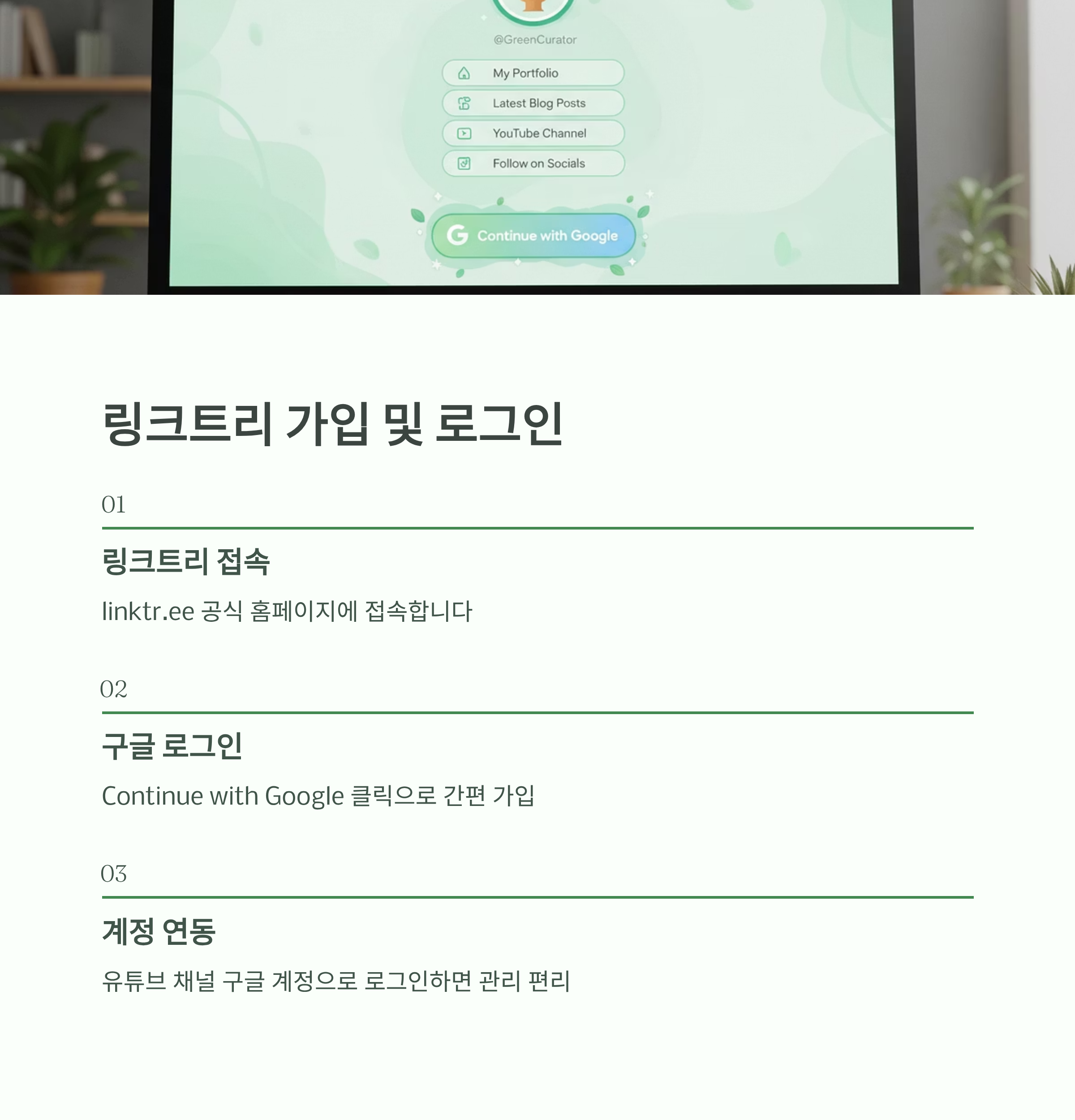
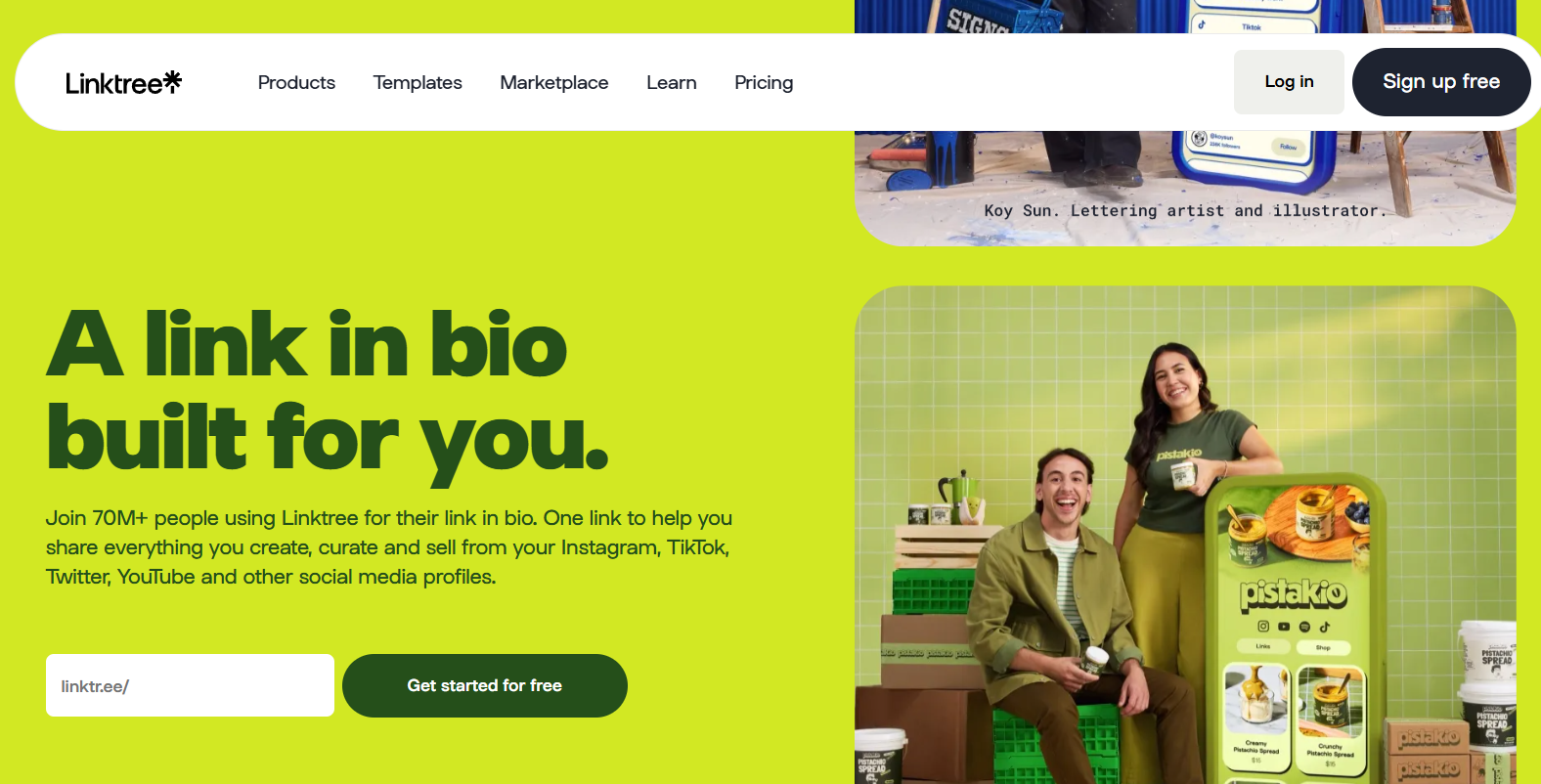
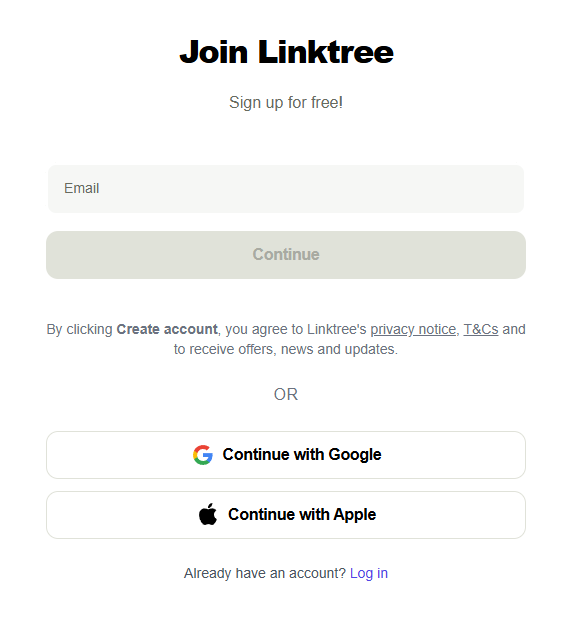
가장 먼저 링크트리 공식 홈페이지(linktr.ee)에 접속합니다.
회원가입은 이메일 주소를 입력해서 진행할 수도 있지만, 관리의 편의성을 위해 **구글 로그인(Continue with Google)**을 추천합니다. 별도의 비밀번호를 기억할 필요 없이 기존 구글 계정으로 즉시 연동되어 매우 간편합니다.
💡 Tip: 유튜브 채널을 운영 중이라면, 해당 채널과 연결된 구글 계정으로 가입하는 것이 나중에 관리하기 편합니다.
2. 사용 목적 및 템플릿 선택

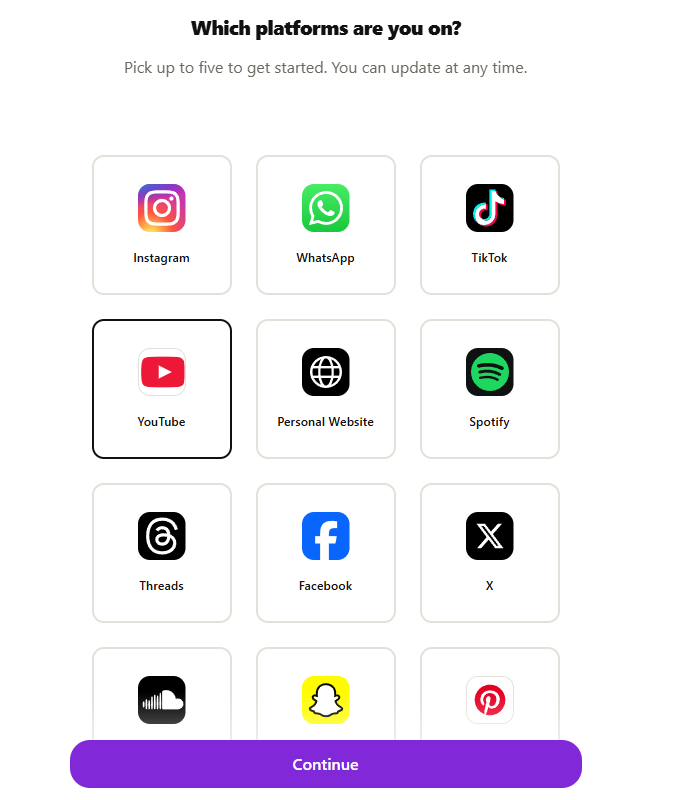
로그인을 완료하면 링크트리를 어떤 플랫폼에서 주로 사용할 것인지 묻는 단계가 나옵니다.
- 카테고리 선택: 본인의 활동 분야(예: 크리에이터, 비즈니스, 교육 등)를 선택합니다.
- 플랫폼 선택: 저는 유튜브(YouTube) 고정 댓글과 설명란에 사용할 목적으로 만들었기 때문에, 주요 사용처를 고려해 선택했습니다.
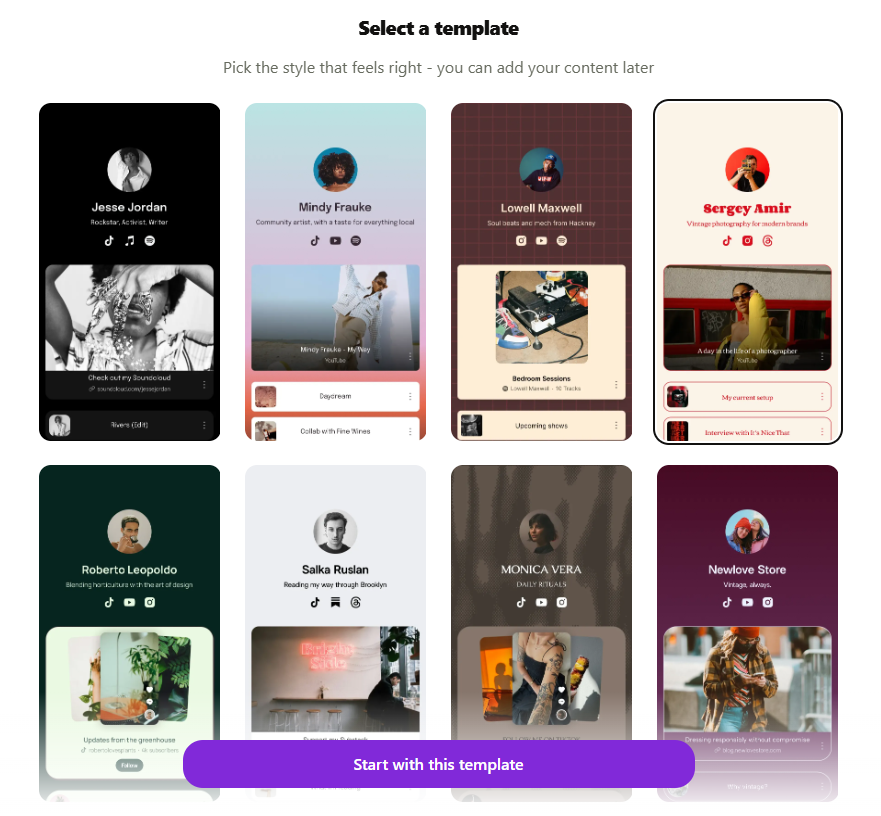
이 단계에서 기본적인 템플릿을 고를 수 있는데, 나중에 디자인 단계에서 언제든 수정 가능하니 처음에는 심플한 것을 선택하고 넘어가셔도 무방합니다.
3. 링크 추가하기 (핸들 및 URL 입력)
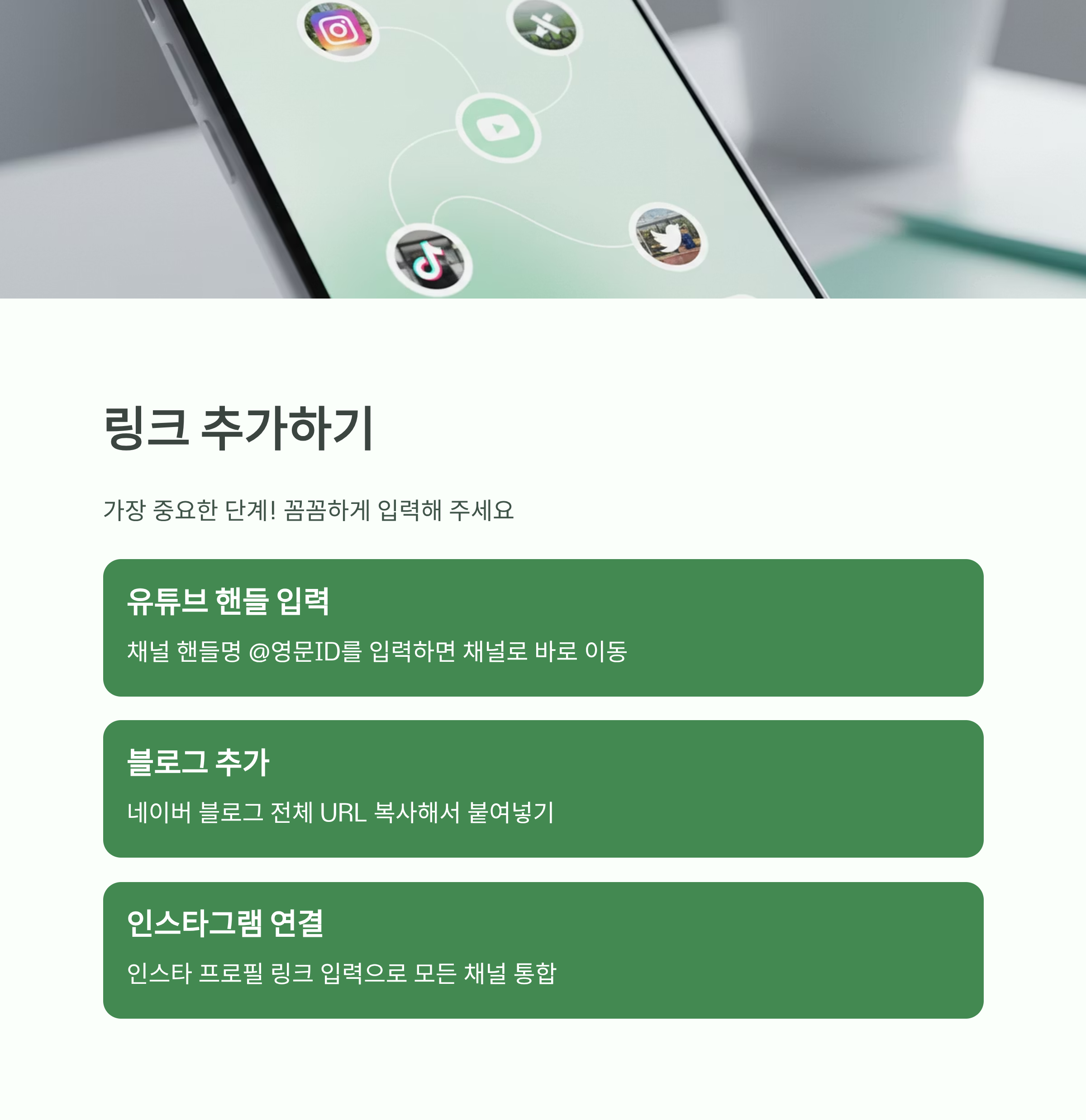
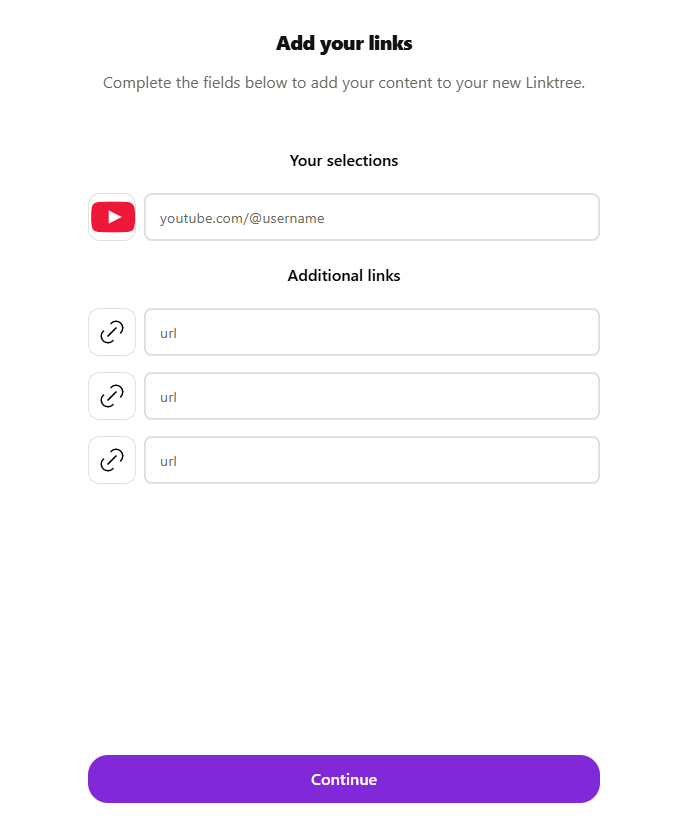
이제 링크트리의 핵심 기능인 링크 연결 단계입니다. 이 부분이 가장 중요하니 꼼꼼히 입력해 주세요.
① 유튜브 핸들 입력
유튜브 채널을 연결할 때는 채널의 **핸들명(@영문ID)**을 입력하면 됩니다. 이렇게 하면 방문자가 버튼을 눌렀을 때 내 유튜브 채널로 바로 이동하게 됩니다.
② 추가 링크 등록 (블로그, 인스타 등)
단순히 유튜브만 연결하는 것이 아니라, 내가 운영하는 다른 채널들도 함께 홍보해야겠죠?
'Add Link(링크 추가)' 버튼을 눌러 원하는 주소를 입력합니다.
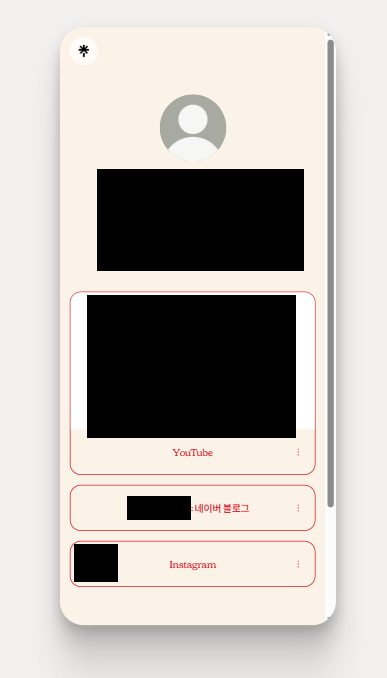
- 네이버 블로그: 블로그 주소 전체(URL)를 복사해 붙여넣기 합니다.
- 인스타그램: 인스타그램 프로필 링크를 넣습니다.
이렇게 하면 하나의 페이지 안에 내 유튜브, 블로그, 인스타그램으로 가는 문이 모두 열리게 됩니다.
4. 디자인 및 레이아웃 수정 (무료 vs 유료)
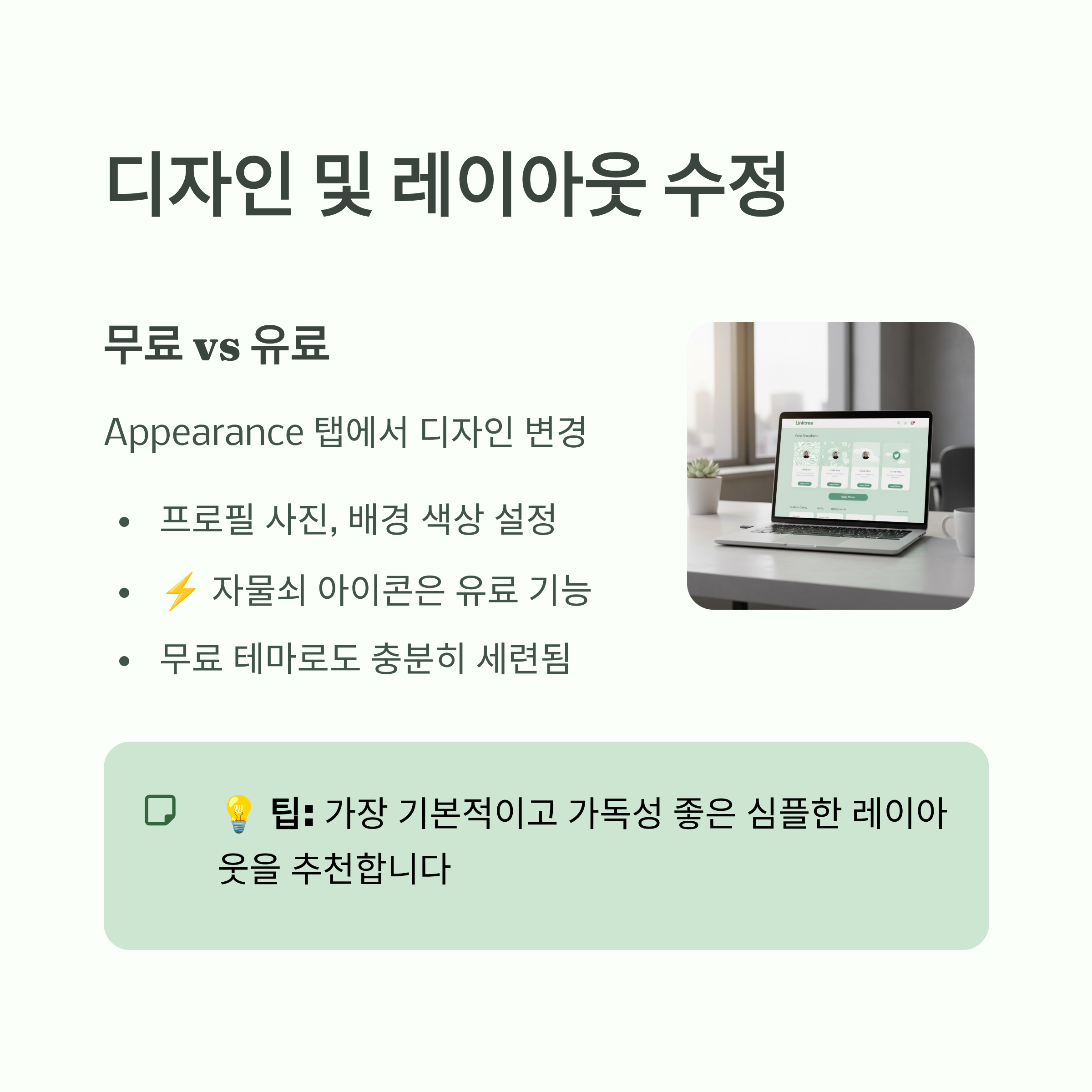
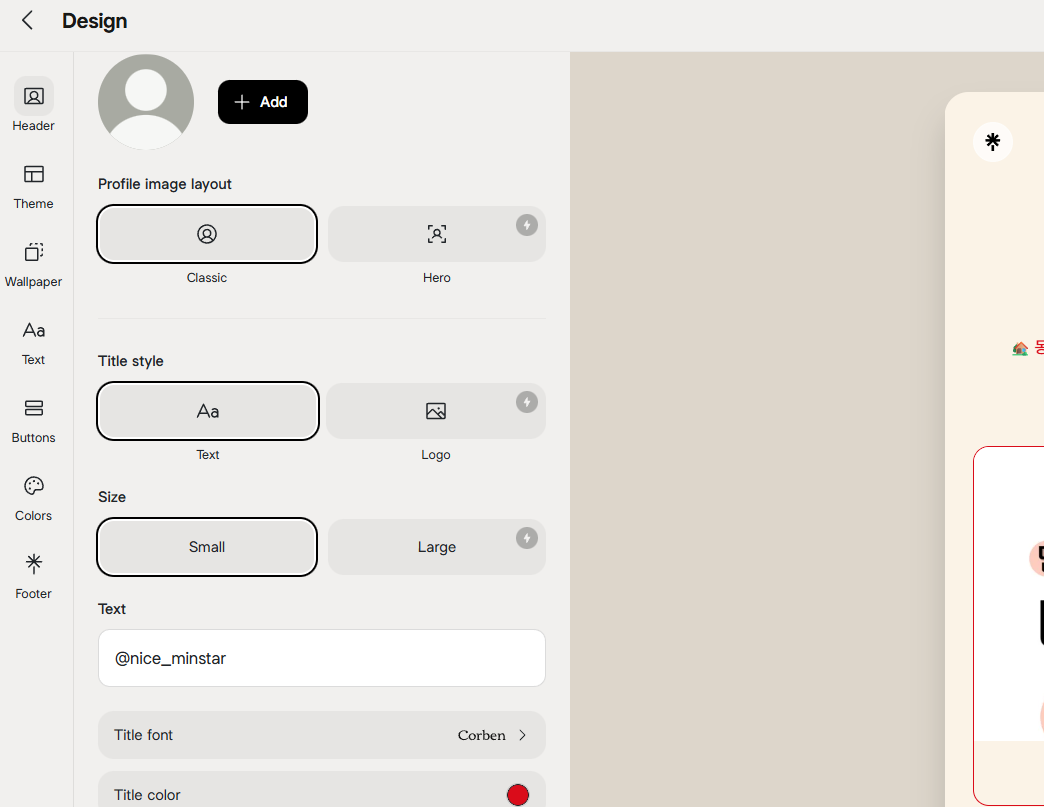
링크 입력이 끝났다면, 방문자에게 보여질 화면을 예쁘게 꾸밀 차례입니다. 상단 메뉴 중 [Appearance] 탭으로 이동합니다.
여기서 프로필 사진, 배경 색상, 버튼 모양 등을 변경할 수 있습니다.
- 주의할 점: 디자인 템플릿 중 전기 모양(⚡) 아이콘이나 자물쇠 아이콘이 붙어 있는 것은 '프로(Pro)' 버전, 즉 유료 기능입니다.
- 무료 활용: 굳이 유료를 결제하지 않아도 깔끔하고 세련된 무료 테마가 많습니다. 저는 가장 기본적이면서도 가독성이 좋은 심플한 레이아웃을 선택했습니다.
5. 링크 생성 확인 및 공유
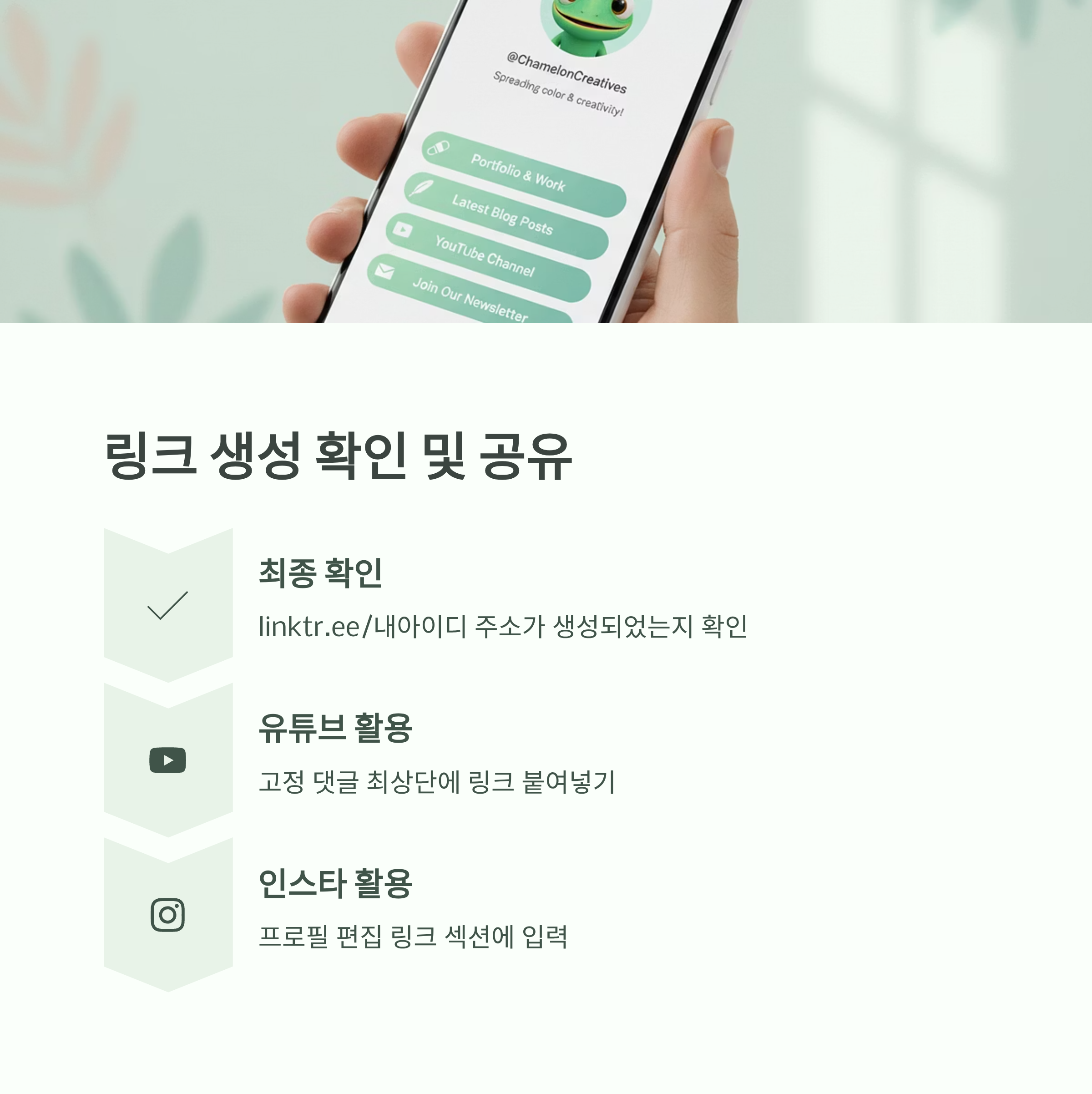
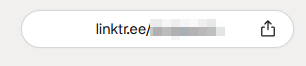
모든 설정이 끝났습니다! 이제 화면 오른쪽 상단을 보시면 나만의 링크트리 주소(linktr.ee/내아이디)가 생성된 것을 확인할 수 있습니다.
미리보기 화면을 통해 버튼들이 제대로 작동하는지, 디자인은 마음에 드는지 최종 점검을 해보세요.
실전 활용 팁
생성된 링크를 복사해서 다음과 같이 활용해 보세요.
- 유튜브: 영상 업로드 후 '고정 댓글' 최상단에 이 링크를 붙여넣으세요.
- 인스타그램: 프로필 편집 > 링크 섹션에 붙여넣으세요.
마무리하며
어떤가요? 생각보다 훨씬 간단하죠?
이렇게 만들어둔 링크 모음 하나면, 시청자나 이웃들이 나의 다른 SNS 채널로 쉽고 편하게 찾아올 수 있습니다. 지금 바로 5분만 투자해서 여러분만의 '멀티 프로필'을 완성해 보세요!